Returhantering
Returhantering ger dina kunder ett eget formulär för att anmäla returer och reklamationer, och dig ett samlat ställe att hantera ärendena. Kunden slipper mejla och vänta, du slipper leta i inkorgen, och varje ärende får en historik som går att följa – kopplad till rätt order.
Du hittar ärendena i Ashop under Ordrar → Returer, och inställningarna under Inställningar → Returer.
Två typer av ärenden
Appen skiljer på två saker som ofta blandas ihop:
- Retur – kunden utnyttjar sin ångerrätt och vill lämna tillbaka en eller flera varor. Kunden kan välja flera produkter i samma ärende.
- Reklamation eller garantiärende – något är fel på varan. Här gäller en produkt per ärende, eftersom varje fel behöver hanteras för sig, ofta mot leverantör.
De två har egna flikar i ärendelistan och egna statusflöden.
Inställningar du gör själv
Under Inställningar → Returer styr du:
- Bekräftelsetext returer och Bekräftelsetext garanti/reklamation – texten kunden möts av efter sin anmälan, både på skärmen och i mottagningsbeviset via e-post. Det här är den viktigaste inställningen: här berättar du vad som händer nu, vart varan ska skickas, hur lång tid det tar och vad kunden behöver bifoga.
- E-postadress för notiser om ohanterade returer – lämna tomt för att använda butikens företagsadress.
- Skicka notis till kund vid nekad retur/reklamation – kryssa i om kunden ska få besked även när ett ärende nekas.
- Sida med villkor för returer – välj en av dina publicerade sidor. Är en sida vald måste kunden godkänna villkoren för att kunna skicka in en retur. Lämnar du fältet tomt visas ingen villkorsruta.
- Informationstext vid uppladdning av bilder, samt länk och länktext till mer information – texterna kunden ser när hen ska bifoga bilder till en reklamation.
- Text för länk i sidfoten och Visa länk i sidfoten – länktexten (tom ger standardtexten ”Retur/Reklamation”) och vilken sidfotskolumn länken ska ligga i.
- Egna mejltexter per status – en inställning för varje status som mejlar kunden, med titlar som Kundmejl, retur: Retursedel skickad, Kundmejl, reklamation: Reparation pågår och Kundmejl: Nekad (retur och reklamation). Skriver du en text används den i stället för standardtexten ”Din retur/reklamation av order X har fått en ny status: Y.” Lämnar du fältet tomt skickas standardtexten som förut. Mer om dem under Egna mejltexter nedan.
Vill du ta bort länken i sidfoten helt – hör av dig till oss, det går inte att välja bort i inställningarna.
Så gör kunden
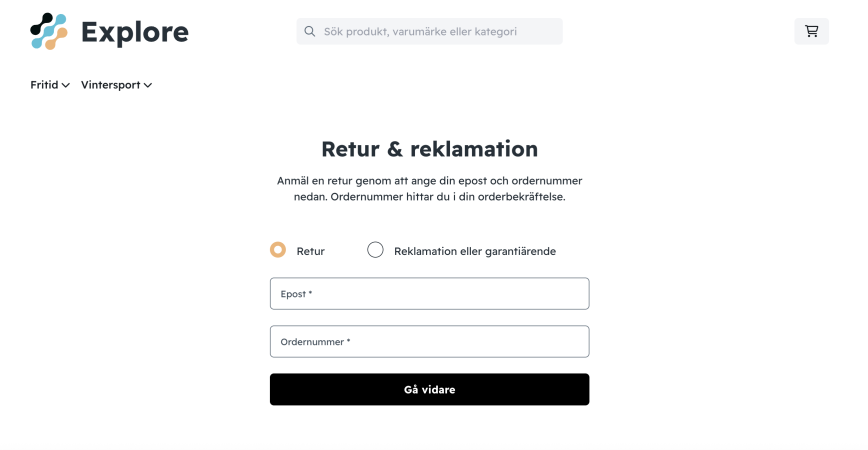
Kunden når formuläret på två sätt: via länken i sidfoten, eller från sin order under Mitt konto. Inget inlogg krävs för formuläret.
- Väljer typ av ärende och fyller i sin e-postadress och sitt ordernummer. Uppgifterna måste matcha ordern.
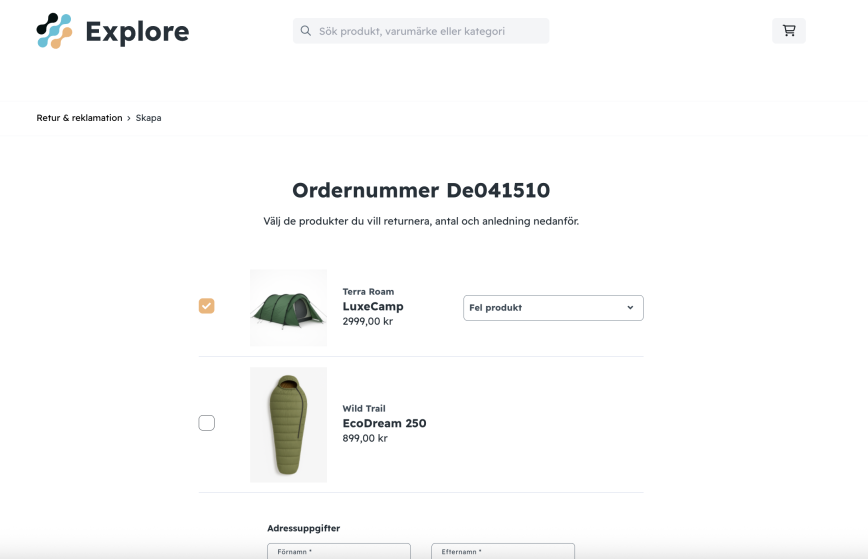
- Väljer produkter. Orderns rader listas, och kunden markerar vad ärendet gäller och antal. Vid retur flera rader, vid reklamation en.
- Anger anledning per produkt: Fel produkt, Motsvarade inte förväntningarna eller Annan anledning.
- Fyller i kontakt- och adressuppgifter, förifyllda från ordern, och beskriver ärendet i fritext.
- Vid reklamation kan kunden ladda upp bilder – en bild på serienumret och upp till fem bilder på skadan.
- Godkänner villkoren, om du valt en villkorssida och ärendet är en retur.
Kunden får direkt ett mottagningsbevis via e-post med din bekräftelsetext och en lista över de anmälda produkterna.
Ordrar som inte går att returnera i formuläret
Formuläret fungerar bara för vissa ordrar. I övriga fall får kunden ett meddelande och hänvisas till kundtjänst:
- Ordrar som kunden betalat i en annan valuta än kronor. Kunden ser Order X är i en annan valuta. Vänligen kontakta kundtjänst. De här returerna får ni hantera manuellt. För dessa ordrar visas inte heller knappen för att anmäla retur under Mitt konto.
- Ordrar med äldre paketprodukter. Kunden ser Vänligen kontakta kundtjänst för att returnera order X.
- Ordrar som bara innehåller kampanjrader. Kunden ser Order X innehåller inga returnerbara produkter. Vänligen kontakta kundtjänst.
Handlar en besökare i en annan valuta än kronor försvinner dessutom länken i sidfoten och formuläret, och dyker upp igen när besökaren går tillbaka till kronor. Returhantering stöder alltså än så länge bara butikens kronor.
Så hanterar du ärendet
Under Ordrar → Returer ser du ärendena med kund, datum, returbelopp, antal returvaror och status. Du kan filtrera på Ohanterade, Pågående, Färdiga och Nekade.
Klickar du på ett ärende hamnar du på ordern, i en egen flik för returer respektive reklamationer. Det är en styrka i vardagen: du ser hela ordern, betalsätt, frakt och kundhistorik i samma vy som ärendet, och kan hoppa mellan dem.
I ärendet ser du kundens uppgifter, kundens beskrivning, uppladdade bilder, produkterna med anledning och belopp, samt en tidslinje över alla statusändringar. Vid varje avklarad status står datumet och namnet på den som satte den, till exempel ”2026-10-01, Anna Andersson”. För statusar som sattes innan namnen började sparas visas bara datumet. Du kan lägga interna kommentarer som bara personalen ser, och du ser alla mejl som skickats i ärendet.
Statusflödet
Du flyttar ärendet framåt med Uppdatera status.
Retur: Under behandling → Retursedel skickad eller Kunden returnerar själv → Retur inkommen → Pengar återbetalt → Ärende avslutat.
Reklamation och garanti: Skickad till leverantör → Godkänd av leverantör → Reparation pågår → Utbyte pågår → Ärende avslutat. Här finns även Avslag från leverantör.
Båda flödena har Neka för ärenden du inte godkänner.
Några saker att känna till om statusarna:
- Varje status kan sättas en gång. Du behöver inte gå igenom dem i ordning, men du kan inte backa eller sätta samma status två gånger.
- Retursedel skickad och Kunden returnerar själv utesluter varandra. Använd Retursedel skickad när ni skickar en retursedel, och Kunden returnerar själv när kunden ordnar fraktbacken på egen hand. Har du satt den ena går den andra inte att välja, så att kunden inte får motstridiga instruktioner. I tidslinjen visas bara den väg som ärendet tagit.
- Vissa statusar mejlar kunden automatiskt. I gränssnittet är de märkta med en ikon, så du ser vilka innan du väljer. Vid retur mejlas kunden när du sätter Retursedel skickad, Kunden returnerar själv, Retur inkommen och Pengar återbetalt. Vid reklamation vid Skickad till leverantör, Reparation pågår och Utbyte pågår. Vill du att kunden även ska få besked vid nekade ärenden kryssar du i det i inställningarna.
- Avslutade och nekade ärenden låses permanent. Det går inte att öppna dem igen och inte att radera dem. Vänta med att avsluta tills du är helt klar – behöver kunden mer hjälp efteråt får du hantera det i en ny anmälan eller direkt med kunden.
Retursedel
På en retur (inte på reklamationer) kan ni ladda upp en retursedel, till exempel fraktsedeln från er transportör. Du hittar Retursedel i ärendet under kundens uppgifter.
- Klicka på Ladda upp retursedel och välj en fil. Filen kan vara PDF, PNG eller JPG, högst 10 MB. Är filen fel eller för stor får du ett meddelande om det.
- Retursedeln bifogas automatiskt i mejlet till kunden när du sätter Retursedel skickad. Kunden får ett mejl i stället för två.
- Vill du byta ut den klickar du på Ersätt retursedel. Du kan också ta bort den med Ta bort. Ladda upp den rätta retursedeln innan du sätter statusen – ett mejl som redan skickats ändras inte.
- Har du inte laddat upp någon retursedel när du väljer Retursedel skickad får du en varning om att kunden får mejlet utan retursedel. Du kan ändå gå vidare.
- Retursedeln skickas bara till kunden. Den följer inte med när du mejlar en reklamation till leverantör.
Egna mejltexter
Standardmejlet till kunden säger bara att ärendet fått en ny status. Med egna mejltexter kan du i stället berätta vad som händer härnäst – till exempel var kunden ska lämna paketet när hen returnerar själv.
- Texterna ställer du in under Inställningar → Returer, en för varje status som mejlar kunden. Texten du skriver ersätter hela standardmeningen.
- Skriv vanlig text. Radbrytningar behålls, men formatering och länkar som kod fungerar inte. Texten fylls inte i automatiskt med ordernummer eller status, så skriv med det i åtanke.
- Är en text tom skickas standardtexten.
- Mejlet för Nekad skickas bara om du kryssat i att kunden ska få besked vid nekade ärenden. Samma text gäller för både returer och reklamationer.
- Ändringen gäller mejl som skickas efter att du sparat. Redan skickade mejl ändras inte.
Kontakta kund och leverantör
Under Alternativ i ärendet finns:
- Skicka e-post till kund – ett fritextmejl kopplat till ärendet, som också sparas i ärendets mejlhistorik. Använd det när standardstatusmejlen inte räcker.
- Mejla till leverantör (endast reklamationer) – skicka ärendet vidare till leverantörens adress med ett eget meddelande. Du väljer med kryssrutor om kundens felbeskrivning och kundens kontakt- och adressuppgifter ska följa med. Det går att göra en gång per ärende, så skriv meddelandet färdigt innan du skickar.
Bevaka ohanterade ärenden
Menyn visar en räknare med antalet nya ärenden, och en gång per dygn skickas ett mejl om det finns anmälningar som ingen tagit i.
Påminnelsen gäller bara ärenden som ingen rört alls. Ett ärende du satt till Under behandling och sedan glömt bort kommer inte att bevakas. Gör det därför till en rutin att gå igenom fliken Pågående med jämna mellanrum – det är där ärenden fastnar.
Räknaren i menyn räknar både returer och reklamationer, medan listan visar en flik i taget. Säger räknaren tre men listan ser tom ut – titta på den andra fliken.
Viktigt: vad appen inte gör
Statusnamnen beskriver din arbetsprocess, men appen utför inte själva åtgärderna. Det här behöver du göra på annat håll:
- Återbetalningen. Statusen Pengar återbetalt är en markering för dig och ett besked till kunden – inga pengar flyttas. Krediteringen gör du hos din betalleverantör, till exempel i Klarnas eller Sveas portal, eller via ert affärssystem.
- Retursedeln. Appen skapar ingen fraktsedel. Den tar du fram hos din fraktleverantör och laddar sedan upp i ärendet, så följer den med i mejlet när du sätter Retursedel skickad.
- Lagersaldot. Statusen Retur inkommen lägger inte tillbaka varan i lager. Det gör du manuellt på produkten när varan är kontrollerad och säljbar – vilket ofta är det rätta arbetssättet, eftersom en returnerad vara inte alltid kan säljas igen.
- Ordern påverkas inte. Ett returärende ändrar inte orderns status eller belopp. Vill du att ordern ska räknas som returnerad i statistiken sätter du orderstatusen Returnerad efter leverans på själva ordern.
Bra att veta
- Det finns ingen tidsgräns för anmälan. En kund kan anmäla en retur på en gammal order. Bedöm ångerrätt och garantitid själv när du hanterar ärendet, och beskriv era regler i bekräftelsetexten och på er villkorssida.
- Samma vara kan anmälas mer än en gång. Appen hindrar det inte, så kontrollera ordern om något ser dubbelt ut.
- Villkorsgodkännandet gäller returer. Vid reklamationer och garantiärenden visas ingen villkorsruta, eftersom reklamationsrätten inte styrs av era returvillkor.
- Anledningarna är fasta och kan inte ändras eller byggas ut. Kundens fritextbeskrivning är därför den viktigaste informationen i ärendet – uppmuntra till den i din bekräftelsetext.
- ”Antal returvaror” i listan visar antal berörda orderrader, inte antal exemplar. Öppna ärendet för att se exakta antal.
- Returbeloppet är produkternas pris, utan frakt och utan ordernivårabatter. Det är en vägledning inför krediteringen, inte ett belopp som bokförs någonstans.
- Fliken ”Alla” visar inte avslutade och nekade ärenden. Dem hittar du under Färdiga och Nekade.
- Det finns ingen returstatistik i Ashop – ingen returgrad, inga mest returnerade produkter. Behöver du följa det får du sammanställa det från ärendelistan.
Kom igång
- Skriv dina två bekräftelsetexter – en för returer och en för reklamationer.
- Ange e-postadress för notiser om ohanterade ärenden.
- Välj villkorssida om kunden ska godkänna era returvillkor.
- Sätt länktext och kolumn för länken i sidfoten.
- Bestäm om kunden ska få besked när ett ärende nekas.
- Skriv vid behov egna mejltexter för de statusar som mejlar kunden. Lämnar du dem tomma får kunden standardtexten.
- Skriv en informationstext för bilduppladdningen om ni tar emot reklamationer – be om det som faktiskt hjälper er att bedöma ärendet.
- Gör en testanmälan på en riktig order och gå igenom hela statusflödet, så att du sett kundens mejl innan din första skarpa retur.